
Bắt đầu
Bắt đầu nhanh trong 5 phút
Từ lúc mở ChamOS Console tới lúc trợ lý trả lời câu đầu tiên bằng khóa AI của bạn.
Tường làm trợ lý Tổng giám đốc 5 năm. Việc lặp đi lặp lại nhiều đến mức Tường tin rằng: cái gì làm 2 lần thì phải để trợ lý AI làm. Bài này dẫn bạn đi đúng 5 bước để trợ lý của bạn chạy thật, không phải chatbot hỏi cho vui.
ChamOS gồm 2 phần:
- Trợ lý — trang khách nói chuyện (bằng chữ hoặc giọng), ví dụ champhat.com/cham.
- ChamOS Console — trang quản trị
/cham-admin, nơi bạn chọn não AI, dạy trợ lý, xem chi tiêu.
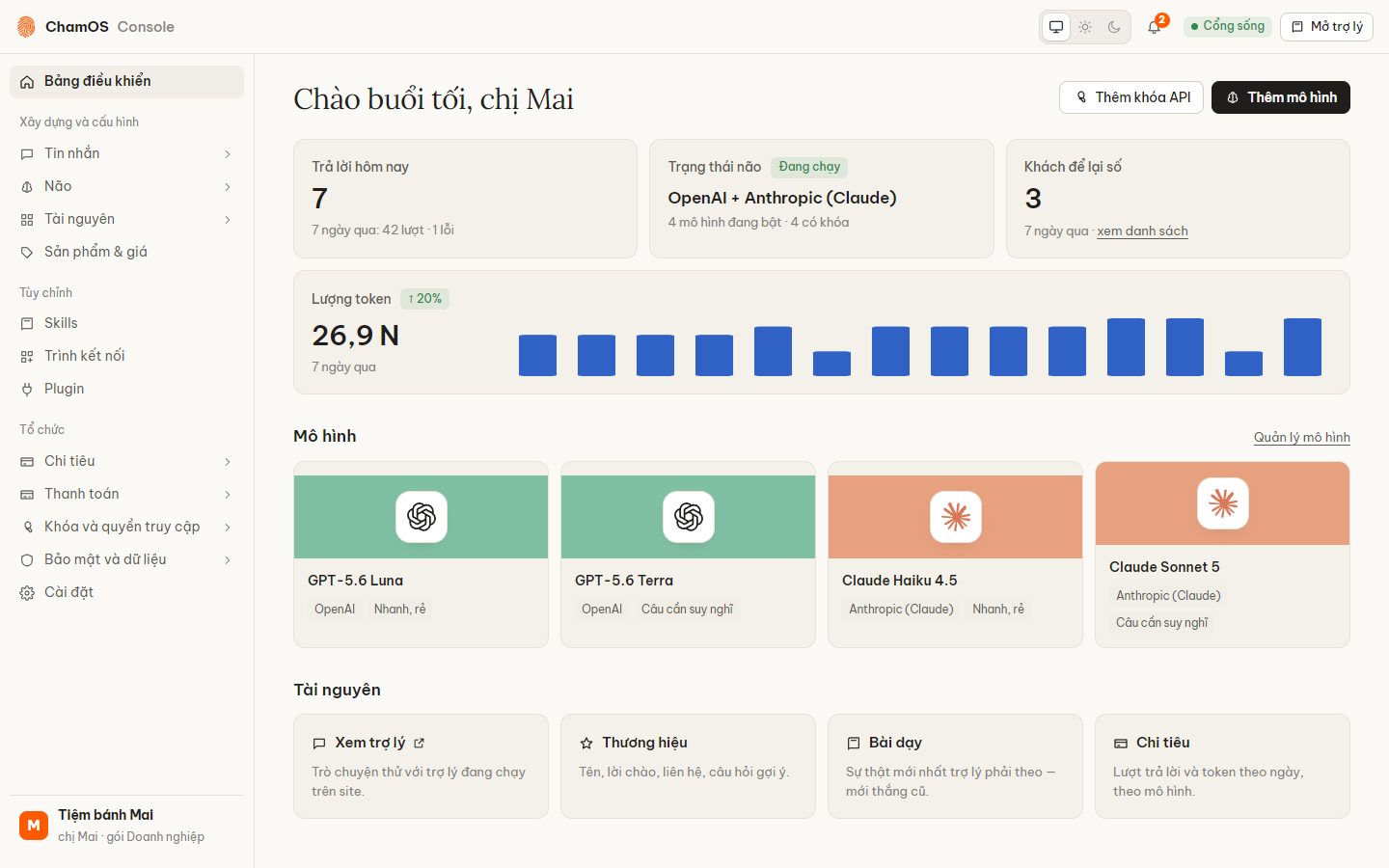
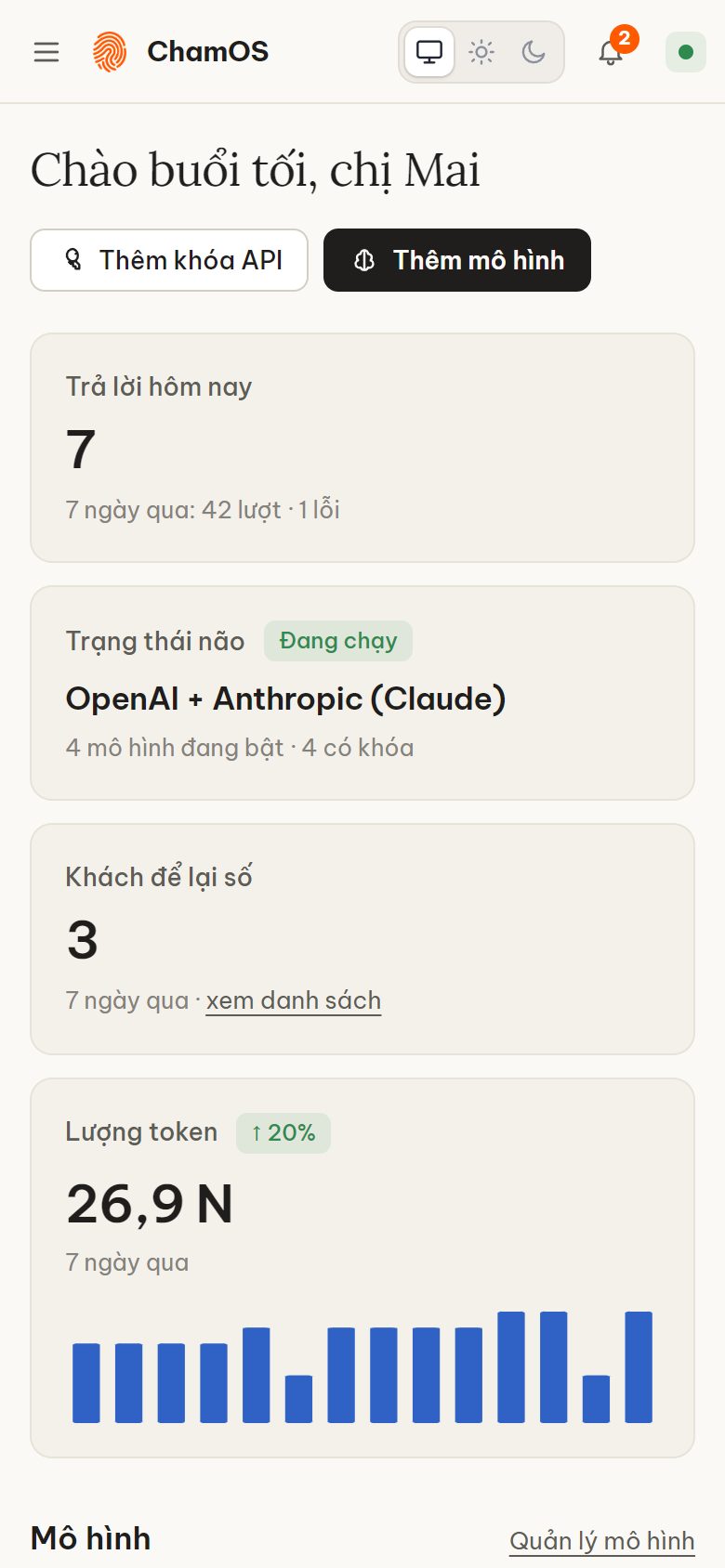
5 bước đầu tiên
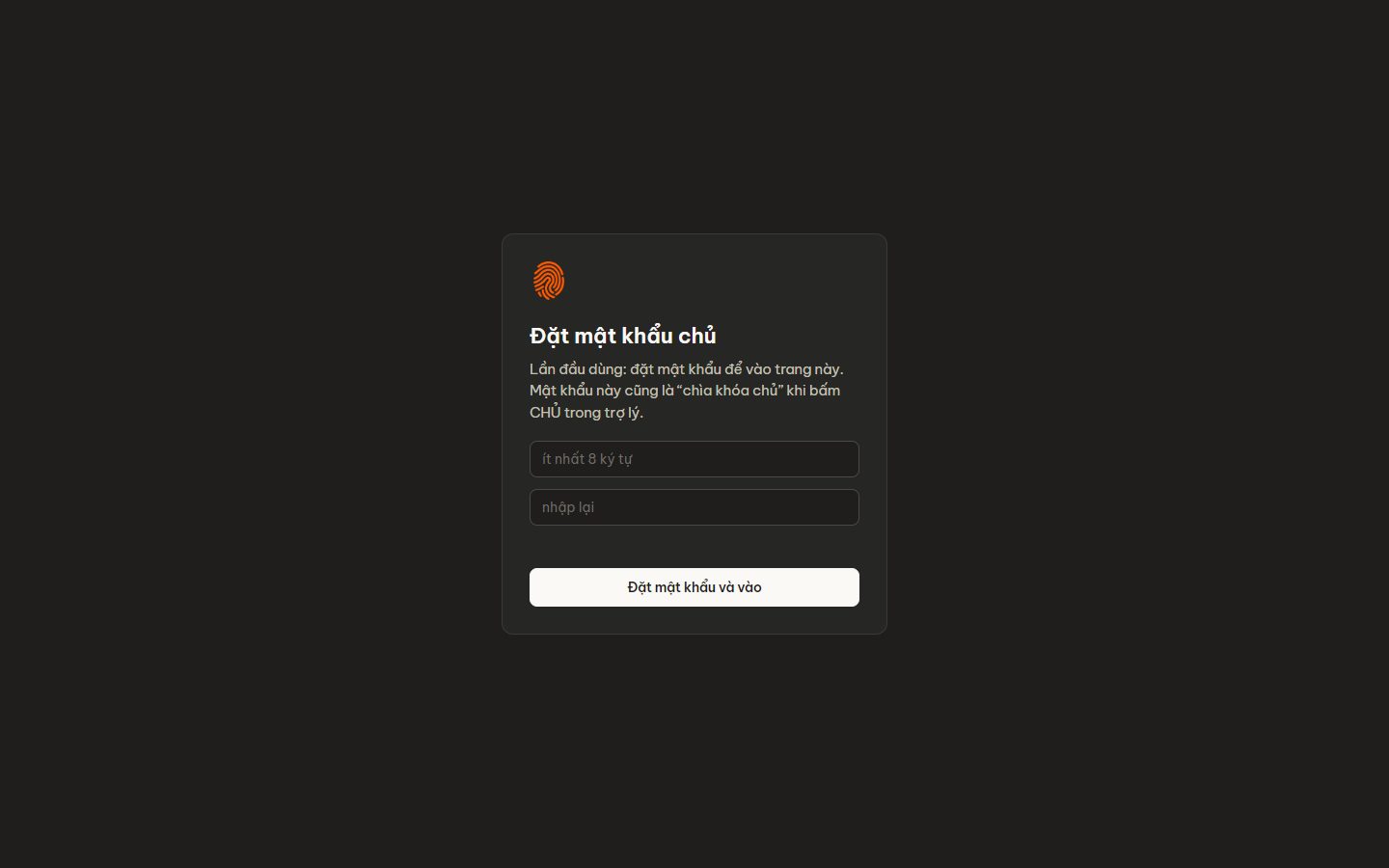
- 1Đặt mật khẩu chủ. Mở
/cham-adminlần đầu, ChamOS hỏi mật khẩu (ít nhất 8 ký tự). Đây cũng là "chìa khóa chủ" khi bạn bấm CHỦ trong trợ lý. Xem Mật khẩu chủ. - 2Dán khóa API. Vào Khóa và quyền truy cập › Khóa API, dán khóa của OpenAI, Claude hoặc Gemini, bấm Lưu rồi Kiểm tra. Kiểm tra không tốn tiền. Xem Khóa API.
- 3Chọn não. Vào Não › Định tuyến. Để "Tự động theo câu hỏi" là đủ cho đa số. Xem Não.
- 4Dạy trợ lý về bạn. Vào Tài nguyên › Thương hiệu sửa tên trợ lý, lời chào, Zalo; sang Persona & tri thức dán bảng giá, câu hỏi hay gặp. Xem Tài nguyên.
- 5Hỏi thử. Bấm Mở trợ lý ở góc trên. Hỏi một câu về sản phẩm của chính bạn. Trợ lý trả lời đúng là xong.
Chưa có khóa AI thì sao?
Trợ lý vẫn mở được ở Chế độ thử (nhãn vàng góc trên). Trong chế độ này trợ lý trả lời mẫu để bạn xem giao diện. Có khóa rồi, nhãn chuyển xanh Cổng sống: trợ lý đang chạy bằng não thật. Khóa của một hãng bất kỳ là đủ (OpenAI, Claude, Gemini, DeepSeek hay hãng tương thích OpenAI), miễn có ít nhất một mô hình của hãng đó đang bật ở Não › Mô hình.
Đọc tiếp
- Ba gói ChamOS: bạn đang dùng gói nào, có những mục gì.
- Hộp demo ChamOS: bấm thử Console với dữ liệu minh họa, không cần cài.
Còn vướng chỗ nào? Hỏi Trợ lý Tường hoặc nhắn Zalo 094 9338452.